Windows 照片工作流
Windows 照片筛选:用浏览器完成选片初筛
相机卡或家庭相册导出了一个大文件夹?在 Windows 桌面版 Chrome 或 Edge 里打开一个批次,复核 AI 提示、挑出精选,再导出到本地。MomentSift 不是 Windows 原生安装软件。
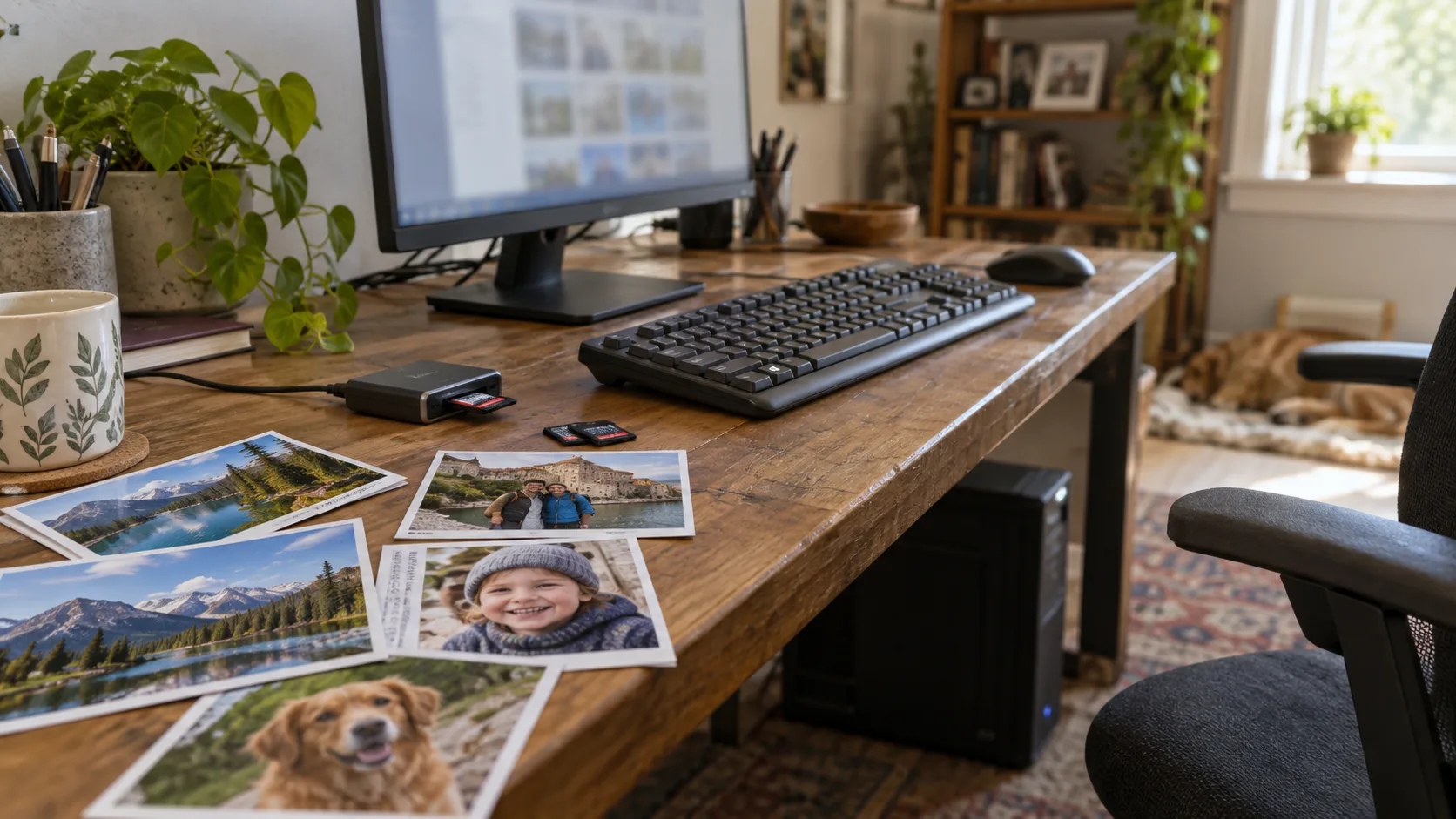
你将得到什么
从 Windows 本地文件夹选出一组经过人工确认的照片,原文件仍留在硬盘上。这是浏览器选片流程,不是可下载的 Windows 软件,也不替代 RAW 精修。
实际工作流程
- 01
先在文件资源管理器准备一个批次
把要选的照片从相机卡、手机导出目录或硬盘放到明确的文件夹。最终精选确认前,保留相机卡或未改动的备份。
- 02
用桌面浏览器小批量试格式
优先用新版 Chrome 或 Edge。先导入几张来自自己相机的 JPEG、HEIC 或受支持的 RAW,再处理数百张。RAW 大批次会受浏览器内存和本地存储影响,必要时先准备较小的复核集。
- 03
检查提示,自己决定保留
MomentSift 会把相似画面归组,提示可能模糊、闭眼或曝光不佳的照片。候选图仍要自己比较;有纪念意义的画面,不该只因为技术瑕疵就淘汰。
- 04
导出后核对文件
将选中的原文件导出到 ZIP 或本地文件夹。若还用 Lightroom Classic,先用小批次验证可选的 XMP 评级。核对文件名、能否打开和导出位置,再结束这一批。
适合这些情况
- Windows 桌面端的一次旅行、家庭、人像或活动拍摄。
- 进入其他修图软件前,先用浏览器挑出精选。
- 想参考 AI 提示,又希望自己决定最终留哪些照片。
可能不适合
- 需要完全离线的 Windows 原生安装软件。
- 需要完整 RAW 调整、长期目录管理或自动转移 Lightroom 修图参数。
- 没有备份和复核,就准备直接删除来源文件。