批量照片编辑
批量照片编辑工具:先整理,再美化,再创作
多张精选照片需要相同调整时,可以使用批量编辑。先按光线和输出尺寸分组,用几张样本测试,再单独处理不适合同一设置的照片。
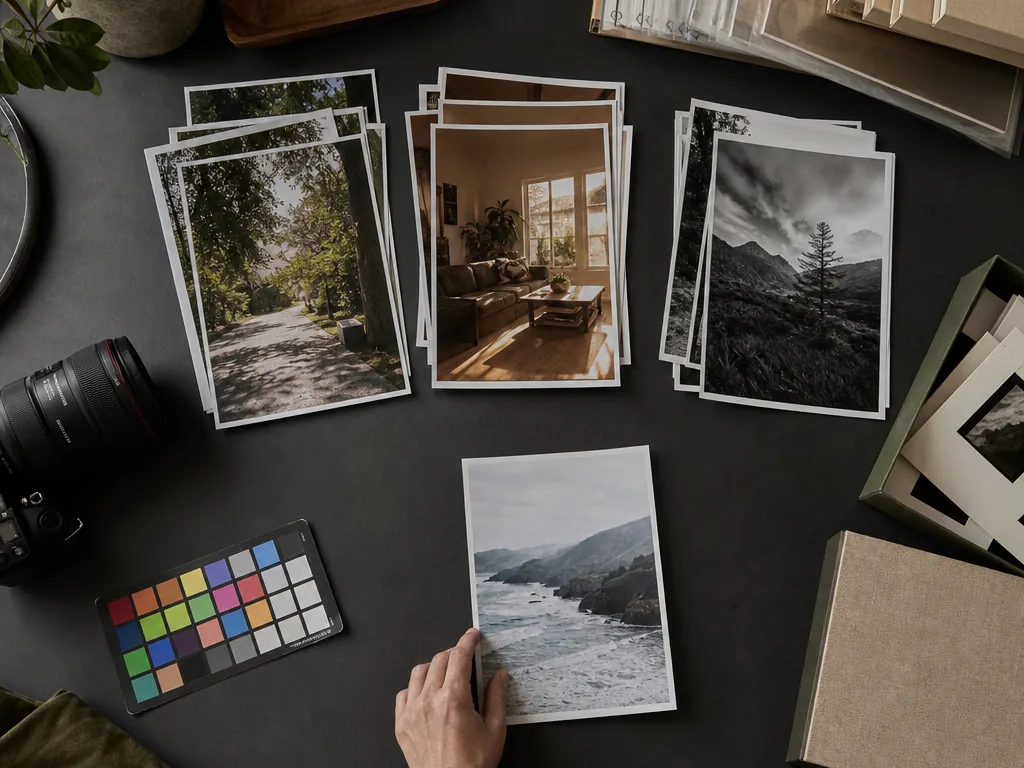
先看答案
只有精选照片确实共享同一种修正时,批量编辑才会节省时间。先选片,再按光线或输出用途分组,用代表样本测试,并把例外移出批次。
按步骤完成
- 1
批量处理前先完成选片
先去掉淘汰照片和近似重复。编辑最终不会交付的文件,会浪费时间、积分和复核精力。
- 2
按共同修正目标分组
分开室内外光线、不同相机、横竖构图或交付尺寸。主体相似不代表同一种编辑一定安全。
- 3
测试代表图和困难样本
把设置应用到正常照片和包含皮肤、高光、阴影或混合光的边界照片,全部检查后再扩大。
- 4
把例外移出批次
特殊曝光、白平衡、裁切或修饰需求应进入人工队列,不要强迫所有照片使用一个预设。
- 5
导出后检查整组一致性
把结果当作连续画面检查,而不是只看单张。核对色彩、裁切、文件名、尺寸以及是否与原图分开。
常见错误与修正
对未选片的文件夹直接批处理
明显淘汰照片也会消耗资源,并制造更多需要复核的输出。
以为一次活动只需要一个预设
同一活动也可能包含日光、闪光、室内和混合光,处理方式应分组。
只检查第一张结果
后面的照片可能正好包含会破坏批量设置的高光、肤色或裁切。
完成前检查
- 批次只包含确认保留的照片。
- 照片共享同一种修正和输出用途。
- 已经测试普通样本和边界样本。
- 例外照片有单独处理路径。
- 已检查导出序列和文件名。