先看答案
在线 AI 修图更适合一条短流程:先选一张真正值得处理的原图,再一次只解决一个问题,最后对照原图检查结果和导出尺寸。
按步骤完成
- 1
先选值得处理的照片
修图前先完成人工或 AI 初筛,挑出表情、构图或商品细节最有价值的一张,避免对整批相似照片重复处理。
- 2
一次只定义一个任务
把增强、去背景、去除物体、风格化和创作分开处理。任务越明确,越容易判断结果,也更容易回退。
- 3
让原图和结果可以对照
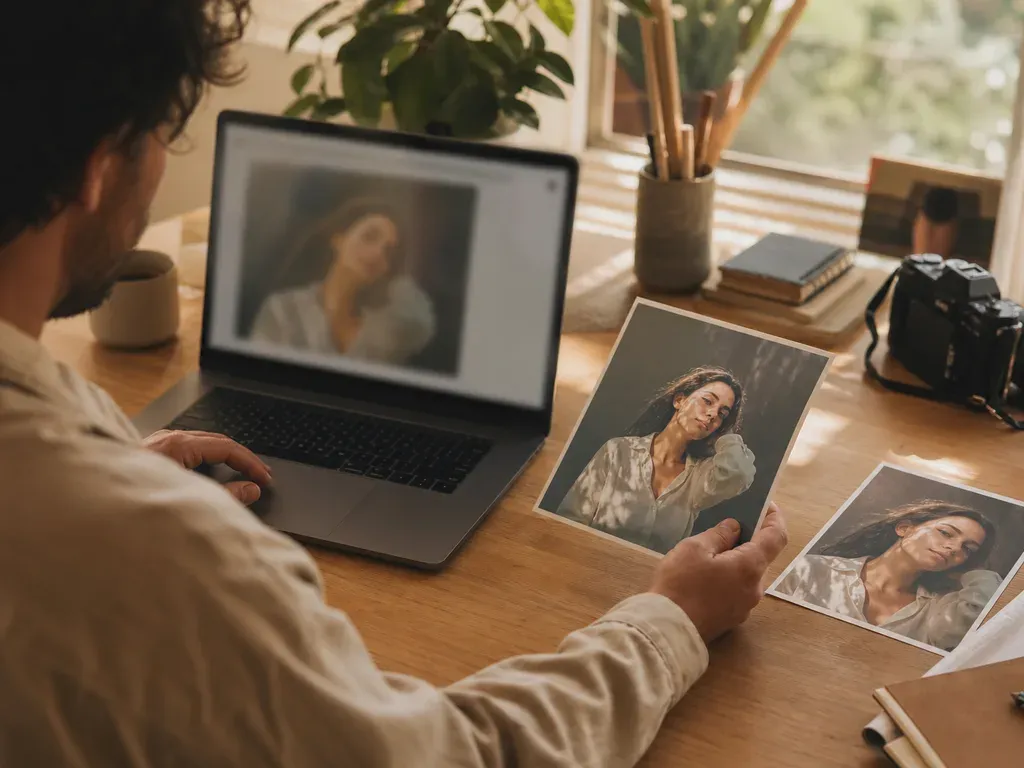
用相同裁切比较两张图片,重点检查脸部变化、文字变形、手指缺失、边缘光晕以及不符合原意的色彩变化。
- 4
按照用途设置输出
社交帖子、商品图片、打印和归档需要的尺寸不同。网页小图不必一律放大,重要的是与实际使用场景匹配。
- 5
保留有意义的版本
按用途命名结果,例如“头像-柔光”或“商品-纯背景”,并把原图单独保存,避免覆盖唯一的原始文件。
常见错误与修正
还没选片就开始修图
对每张相似照片都处理,会同时增加积分消耗和复核时间。应先确定真正值得投入的照片。
把多个无关要求塞进一次提示
同时要求修脸、换背景、改风格和替换文字,结果很难判断是哪一步出了问题。
只看缩略图就发布
缩略图会隐藏边缘瑕疵和脸部变化。发布或打印前必须放大检查关键区域。
完成前检查
- 已经明确这张照片的使用目的。
- 本次编辑只有一个主要任务。
- 已按相同裁切对照原图和结果。
- 已检查瑕疵、身份变化和文字变形。
- 输出尺寸和格式符合实际用途。